Excel(エクセル)でパーセント表示をする方法!百分率の計算と設定で割合のデータを出す

エクセルでのパーセント表示はデータ分析やレポート作成に欠かせません。このページでは、エクセルでパーセント計算を行う基本手順について、具体例を交えて詳しく解説します。パーセント表示は関数を使用せずに行えます。達成率や進捗率、前年比などを出す際に使われる百分率の表示をここで押さえておきましょう。
派遣登録ならアデコへ!

派遣のお仕事をお探しならぜひアデコへご登録ください。
アデコが選ばれる理由、強みについては下記ページでご紹介しています。

Excelで数値を「%(パーセント)」表示するには
「%(パーセント)」は割合を示すもので、全体を100(%)とします。
パーセンテージは以下のように計算します。
(現在の数値÷基準となる数値)×100(%)
Excelの場合、[ パーセントスタイル]ボタンで書式を適用すると、計算された値に100が掛けられて「%」の表示をします。
セル[J5]に、予算達成率を求め、小数点以下第1位まで表示し、
「%(パーセントスタイル)」で表示しましょう。
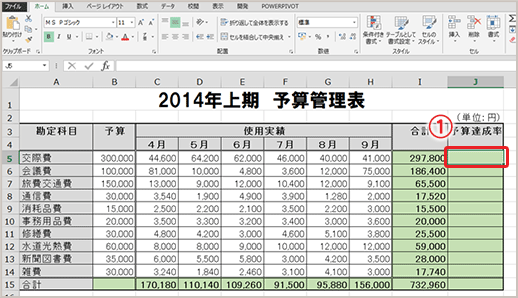
- セル[J5]をアクティブにします。
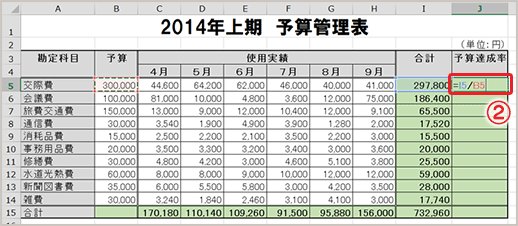
- 数式「=I5/B5」と作成し、確定します。
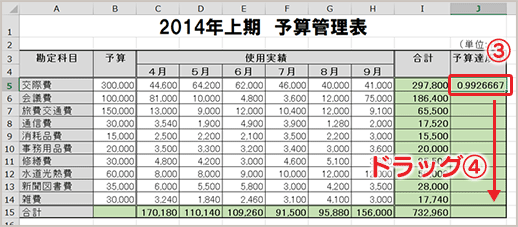
- 交際費の予算達成率の計算の結果が表示されます。
- オートフィル機能で数式をセル[J14]までコピーします。
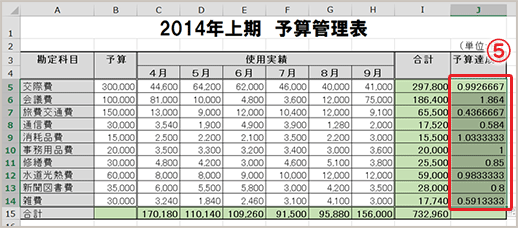
- 各勘定科目の予算達成率の計算式がコピーされ、計算結果が表示されます。
(選択範囲はそのまま)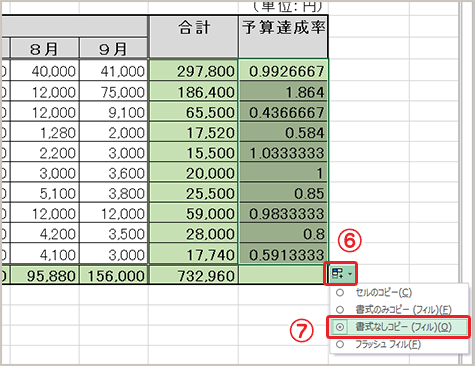
- セル[J14]の下辺は二重罫線のままにしたいので、[
 オートフィルオプション]ボタンをクリックします。
 - 一覧から[書式なしコピー]をクリックします。(選択範囲はそのまま)
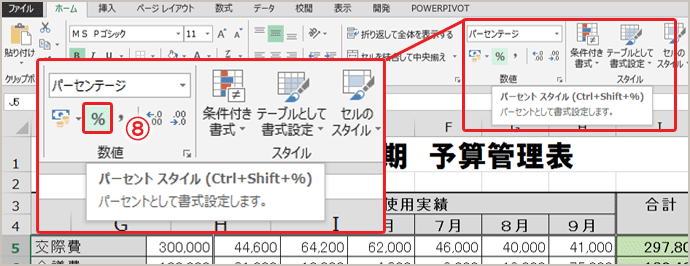
- [ホーム]タブの[数値]グループの[パーセントスタイル]ボタンをクリックします。
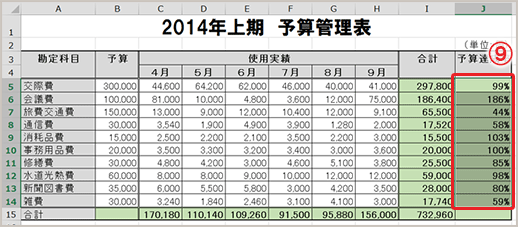
- セル[J5~J14]の計算結果に100が掛けられて「%」が表示されます。
(選択範囲はそのまま)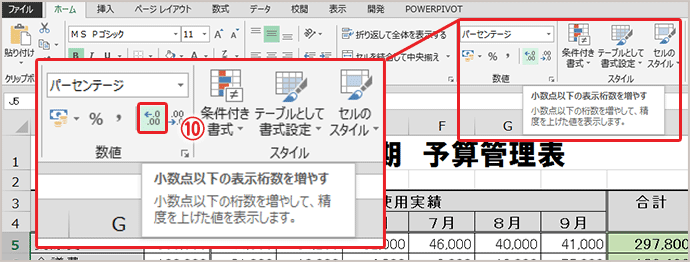
- [ホーム]タブの[数値]グループの[
 小数点以下の表示桁数を増やす]ボタンをクリックします。
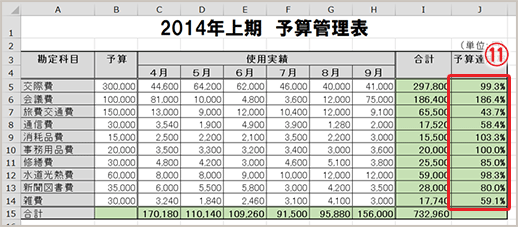
- セル[J5~J14]の計算結果に小数点以下第1位までが表示されます。

小数点以下の桁数を減らしたいときは、[ 小数点以下の桁数を減らす]ボタンを使用します。
[ ]この2つのボタンは、1回クリックするごとに、1桁ずつ表示桁数が変化します。最下位の桁は四捨五入されて表示されます。