SUM関数:Excel

派遣登録ならアデコへ!

派遣のお仕事をお探しならぜひアデコへご登録ください。
アデコが選ばれる理由、強みについては下記ページでご紹介しています。
この記事の目次

Excelで合計を求めるには
Excelではボタンを使って簡単に合計を求めることができます。
SUM(サム)関数
| 書式 | =SUM(数値) | |
|---|---|---|
| 引数 | 数値 | 合計を求めたい数値データやセル範囲を指定 |
|
||
|
||
目標の合計をセル[B9]に求めましょう。
![作成する数式 =SUM(B4:B8) セル[B4]から[B8]の値を合計する](/-/media/Project/Adecco/AdeccoJP/useful/oa/excel-sum/index-c-img-01.gif?la=ja-jp&hash=297A4879088C87AB9BD3B529D69136F9)
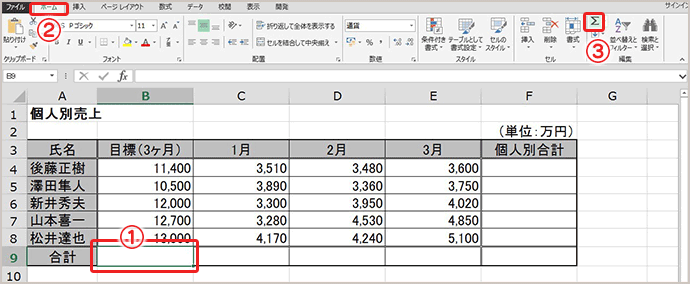
- セル[B9]をクリックします。
- [ホーム]タブをクリックします。
 [合計]ボタンをクリックします。
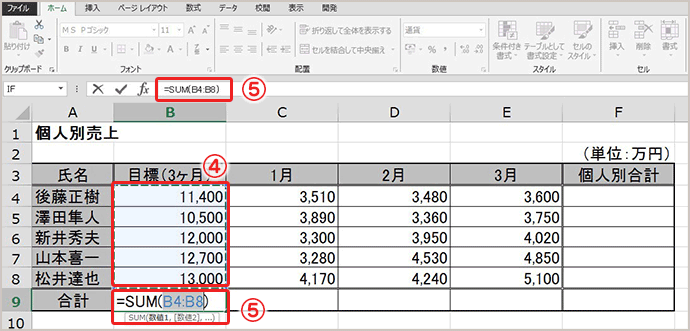
- 計算対象となるデータ範囲が自動認識され、点滅する点線で囲まれます。
- 同時に、セル[B9]と数式バーに「=SUM(B4:B8)」と表示されます。
- Enterキーを押します。
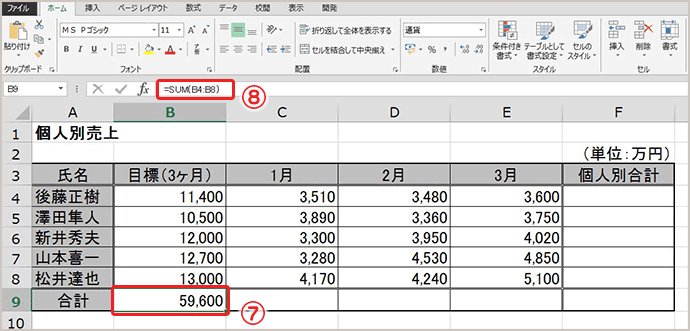
- 計算範囲が確定され、セル[B9]に目標の合計が表示されます。
- 数式バーに、合計を求める数式が表示されます。
オートフィル機能を使って、セル[B9]に設定した数式を[E9]までコピーしましょう。
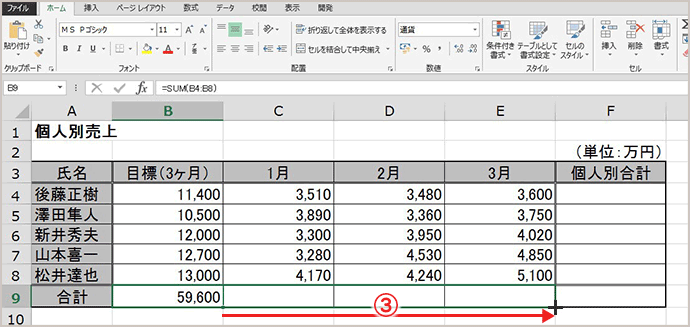
- セル[B9]をクリックします。
- セル[B9]の右下隅「フィルハンドル」にマウスポインターを合わせ、マウスポインターの形を
 に変えます。
- マウスポインターの形がの状態で、セル[E9]までドラッグします。
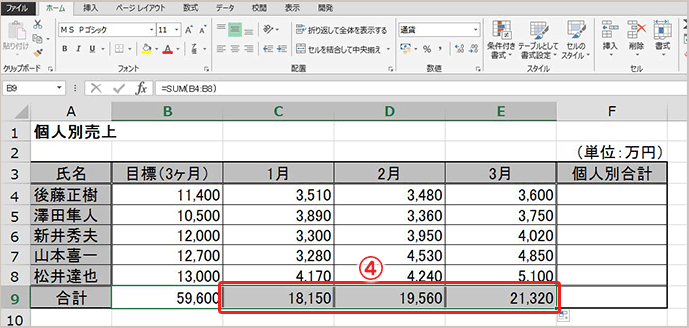
- オートフィル機能によりセル[C9][D9][E9]に数式がコピーされ、各月の合計が表示されます。
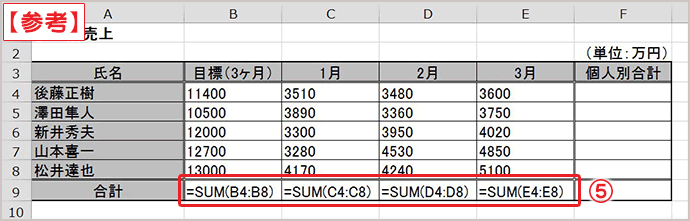
※計算結果の代わりに数式をセルに表示しているので、値の書式が解除されています。
- セルの数式は上図のように、セル(番地)の列番号がずれて参照されます。
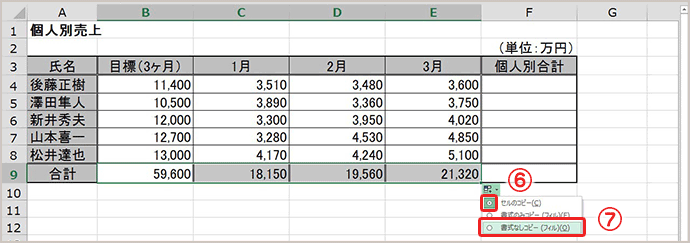
- 数式とともに罫線もコピーされてしまうので、[オートフィル オプション]ボタンをクリックします。
- 一覧の[書式なしコピー]をクリックします。
※セルの中のみがコピーされ、罫線などの書式はコピーされません。
個人別合計をセル[F4]に求めましょう。
![作成する数式 =SUM(B4:E4) セル[B4]から[E4]の値を合計する](/-/media/Project/Adecco/AdeccoJP/useful/oa/excel-sum/index-c-img-10.gif?la=ja-jp&hash=749D19B2000A7856195E6FC52C95C747)
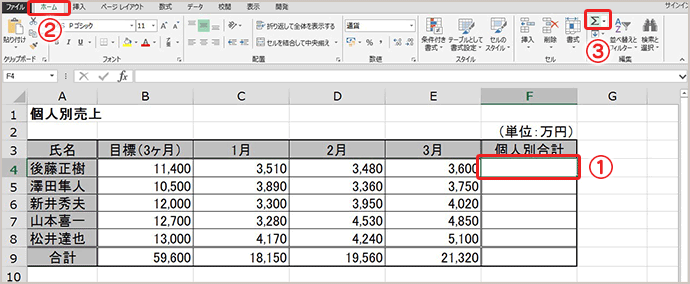
- セル[F4]をクリックします。
- [ホーム]タブをクリックします。
- [合計]ボタンをクリックします。
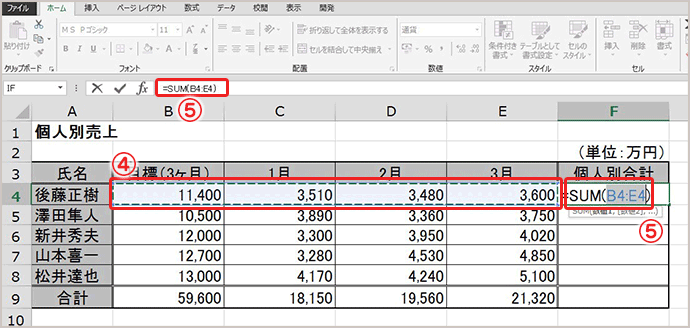
- 計算対象となるデータ範囲が自動認識され、点滅する点線で囲まれます。
- 同時に、セル[F4]と数式バーに「=SUM(B4:E4)」と表示されますが、
計算対象外のセル[B4]も範囲に含まれてしまいます。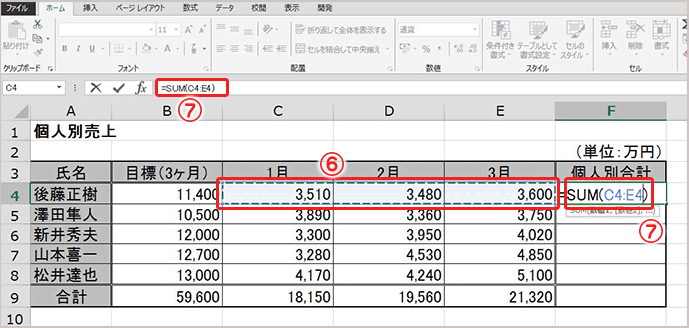
- セル[C4]から[E4]をドラッグして、合計を求める範囲を修正します。
- セル[F4]と数式バーに「=SUM(C4:E4)」と表示されます。
- Enterキーを押します。
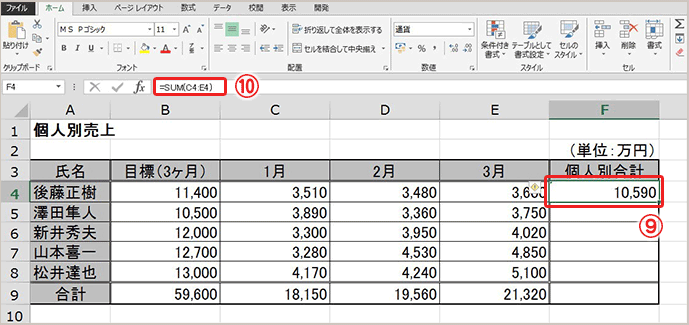
- 計算式が確定し、セル[F4]に個人別合計が表示されます。
- 数式バーに、個人別合計を求める数式が表示されます。
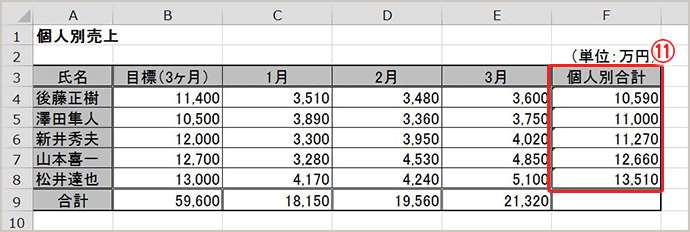
- オートフィル機能を使用して、セル[F4]に作成した数式をセル[F8]までコピーします。その際、罫線の書式がコピーされないようにします。