【Excel】DATEDIF関数の使い方|日数・年齢の計算方法をわかりやすく解説

ExcelのDATEDIF関数を使えば、2つの日付の間の日数や年齢を簡単に計算可能!DATEDIF関数の基本的な使い方から、年齢や期間を求める計算式まで詳しく解説。正しい関数の使い方を学び、業務の効率化を図りましょう!
派遣登録ならアデコへ!

派遣のお仕事をお探しならぜひアデコへご登録ください。
アデコが選ばれる理由、強みについては下記ページでご紹介しています。
この記事の目次

DATEDIF(デートディフ)関数
勤務年数や年齢などの期間を取得したい場合に使われるのが「DATEDIF」関数です。
この関数は、[関数の挿入]ダイアログボックスに登録されていません。
セルもしくは数式バーに直接数式を入力することが必要です。
指定した期間内の日数・月数・年数などを取得することができます。
| 書式 | =DATEDIF(開始日,終了日,"単位") | |
|---|---|---|
| 引数 | 開始日 | 計算開始日を指定 ※ 日付の入力は、引用符で囲まれた文字列 (例:"2011/1/30")、シリアル値などを使用 |
| 終了日 | 計算終了日を指定 ※ 日付の入力は、引用符で囲まれた文字列 (例:"2011/1/30")、シリアル値などを使用 |
|
| 単位 | 日付の単位を指定 ※ ダブルクォーテーションで囲む |
|
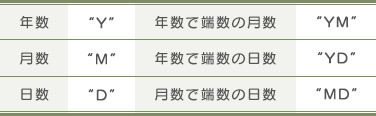
【指定する日付の単位】
セル[C4:C10]に年齢を求めましょう。
![セル[C4]に作成する数式=DATEDIF(B4,$G$1,"Y") セル[B4]と[G1]の差を「年数」で表示する](/-/media/Project/Adecco/AdeccoJP/useful/oa/excel-datedif/index-c-img-02.gif?la=ja-jp&hash=41E52B57D4B829424C006E3DB8D14833)
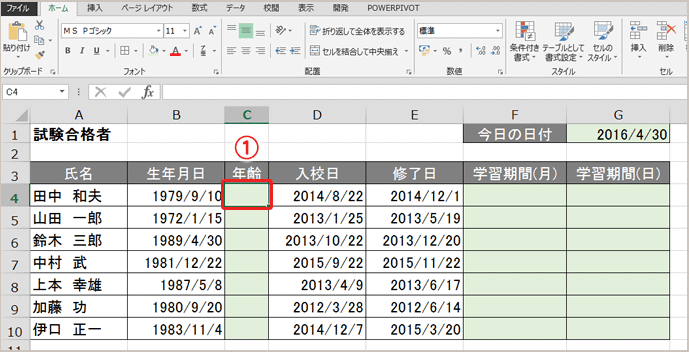
- セル[C4]をクリックします。
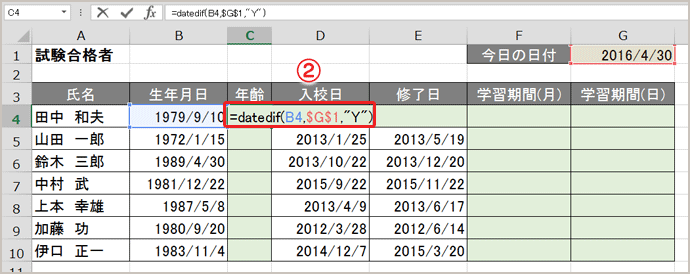
- 「=datedif(B4,$G$1,"Y")」と入力し、確定します。
入力は半角であれば、大文字でも小文字でも構いません。
[単位]の引数は必ずダブルクォーテーションで囲みます。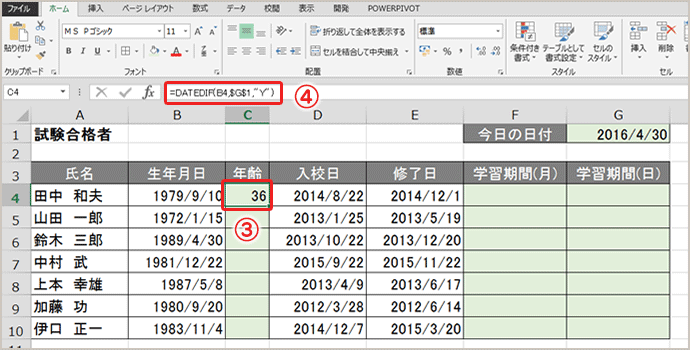
- 計算式が確定し、セル[C4]に年齢が表示されます。
- セル[C4]をアクティブにすると、数式バーに、年齢を求める数式が表示されます。
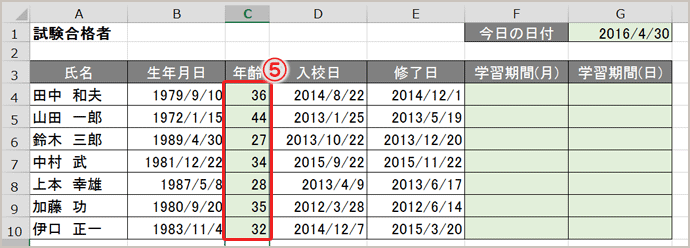
- オートフィル機能を使って、数式をセル[C10]までコピーします。
セル[F4:G10]の学習期間を求めましょう。
![セル[F4]に作成する数式 =DATEDIF(D4,E4,"M") セル[D4]と[E4]の差を「月数」で表示する](/-/media/Project/Adecco/AdeccoJP/useful/oa/excel-datedif/index-c-img-07.gif?la=ja-jp&hash=187480A25307644586F584ADC8A90400)
![セル[G4]に作成する数式 =DATEDIF(D4,E4,"MD") セル[D4]と[E4]の差を「月数で端数の日数」で表示する](/-/media/Project/Adecco/AdeccoJP/useful/oa/excel-datedif/index-c-img-08.gif?la=ja-jp&hash=4B8486C9B5EBBDC104EB5BC5104E3CA2)
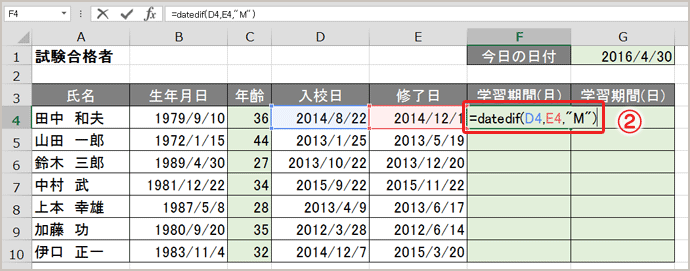
- セル[F4]をクリックします。
- 「=datedif(D4,E4,"M")」と入力し、確定します。
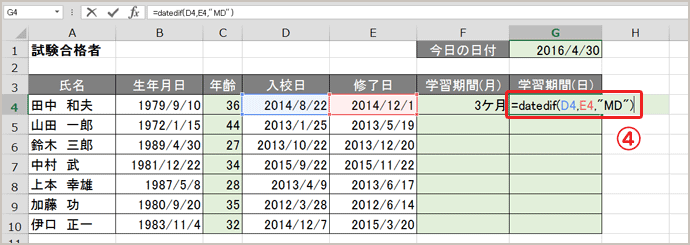
- セル[G4]をクリックします。
- 「=datedif(D4,E4,"MD")」と入力し、確定します。
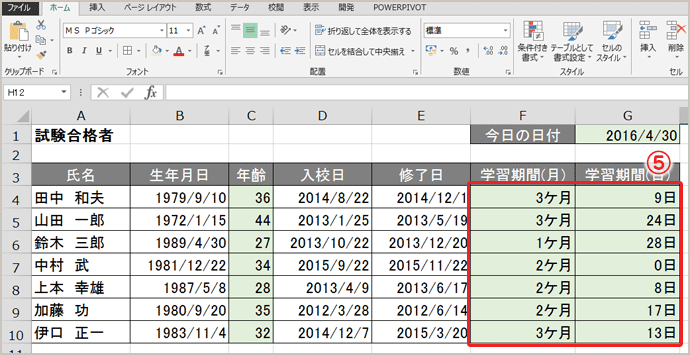
- オートフィル機能を使って、数式をセル[F10:G10]までコピーします。