Excelのオートフィル機能で数式やデータを自動入力
派遣登録ならアデコへ!

派遣のお仕事をお探しならぜひアデコへご登録ください。
アデコが選ばれる理由、強みについては下記ページでご紹介しています。

Excelでセルの内容をコピーするには
連続するデータをドラッグ操作で自動的に入力する機能がオートフィルです。
数式も文字や数値と同じようにコピーすることができます。
アクティブセルの右下隅にあらわれる黒い小さな四角形が、「フィルハンドル」です。

「フィルハンドル」にマウスポインターを合わせると、マウスポインターの形が に変わります。

オートフィル機能を使って、セル[B9]に設定した数式を[E9]までコピーしましょう。

- セル[B9]をクリックします。
-
セル[B9]の右下隅「フィルハンドル」にマウスポインターを合わせ、マウスポインターの形をに変えます。

-
マウスポインターの形がの状態で、セル[E9]までドラッグします。

-
オートフィル機能によりセル[C9][D9][E9]に数式がコピーされ、各月の合計が表示されます。
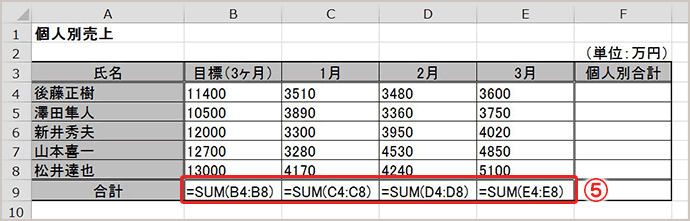
※計算結果の代わりに数式をセルに表示しているので、値の書式が解除されています。 -
セルの数式は上図のように、セル(番地)の列番号がずれて参照されます。

- 数式とともに罫線もコピーされてしまうので、[オートフィル オプション]ボタンをクリックします。
-
一覧の[書式なしコピー]をクリックします。
※セルの中のみがコピーされ、罫線などの書式はコピーされません。