エクセルでグラフを作成する方法を紹介!円グラフや棒グラフをExcelで作成する

エクセルでグラフの作り方を探していませんか?適切にグラフを作成することはわかりやすく説得力のある資料作りにもつながります。このページでは円グラフや棒グラフなどをExcelで作る方法を解説します。エクセルでグラフを作成する基本をこの機会に確認しましょう。
派遣登録ならアデコへ!

派遣のお仕事をお探しならぜひアデコへご登録ください。
アデコが選ばれる理由、強みについては下記ページでご紹介しています。

Excelでグラフを作成するには
表のデータを元にグラフを作成することができます。
数値の大小の違いや増減傾向などを視覚的に表現することで、わかりやすく説得力のある資料に仕上がります。
グラフの新規作成
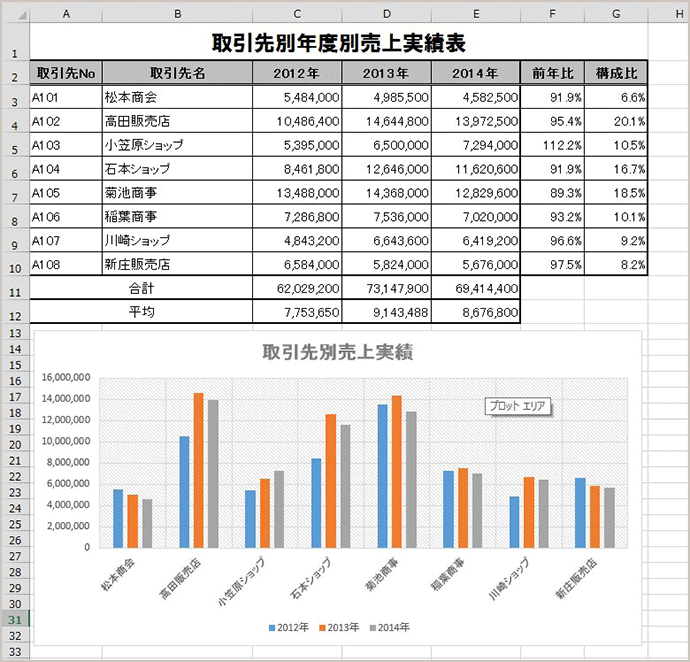
取引先ごとに年度別の売上実績を縦棒グラフで作成しましょう。
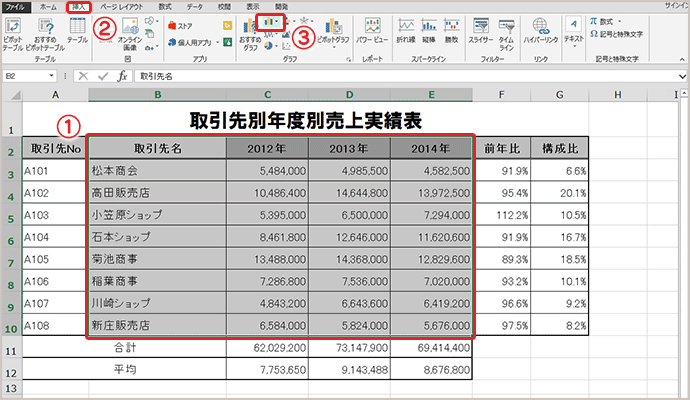
- セル範囲[B2:E10]を選択します。
- [挿入]タブをクリックします。
 [縦棒グラフの挿入]ボタンをクリックします。
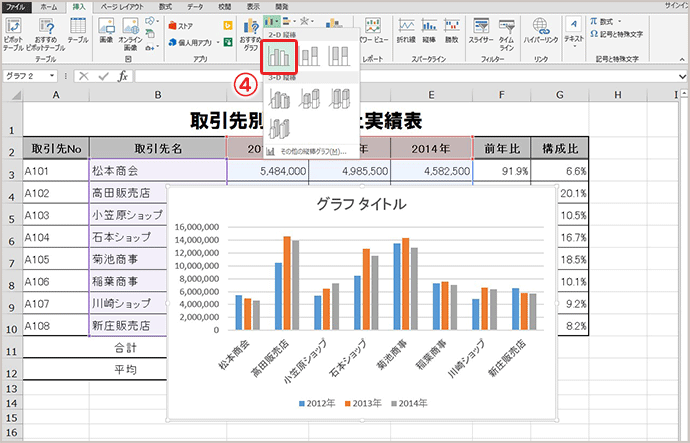
- 一覧から「集合縦棒」をクリックします。
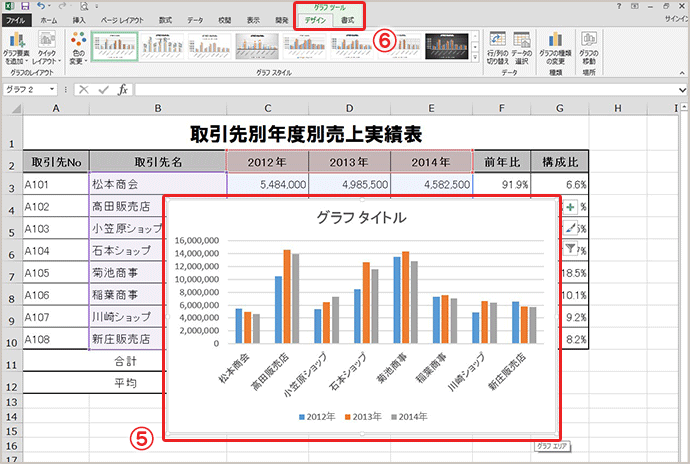
- グラフが作成されます。
- 同時に、[グラフツール]の[デザイン]タブと[書式]タブが表示されます。
グラフツール
グラフの作成した直後またはグラフを選択したときに表示されます。
[デザイン]タブ
グラフのレイアウト、種類、スタイルを変更します。

[書式]タブ
図形のスタイルなどを変更します。

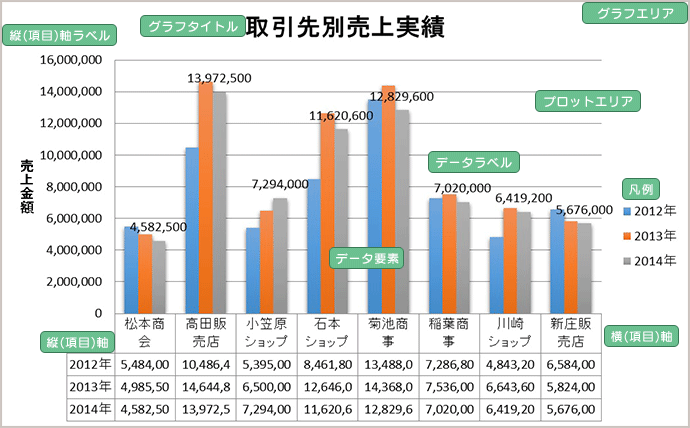
グラフの構成要素
グラフに配置されている要素には、それぞれ名前が付いています。
グラフの内部をポイントすると、各要素の名前が表示され、クリックすると選択できます。
グラフの編集
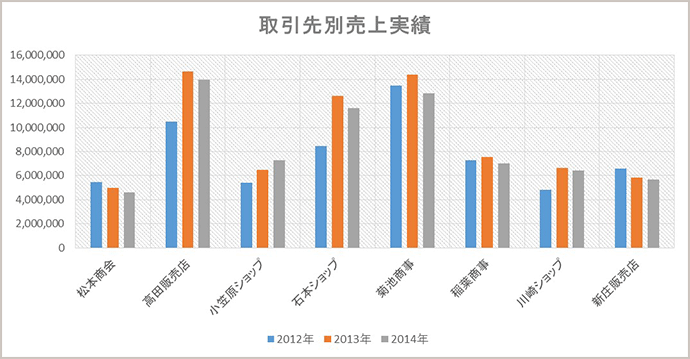
グラフのタイトルを「取引先別売上実績」に変更しましょう。
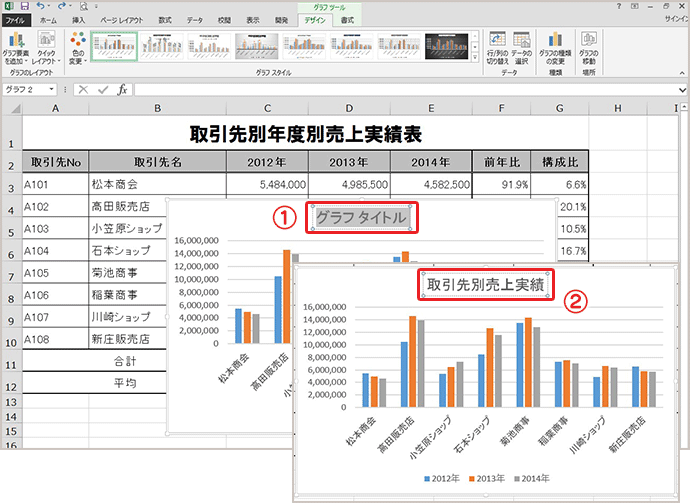
- グラフタイトルをポイントし、マウスポインターの形が
 の状態でクリックし、文字を範囲選択します。
 - 「取引先別売上実績」と入力し、任意の場所をクリックしてグラフタイトルを確定します。
グラフのスタイルを「スタイル7」に変更しましょう。
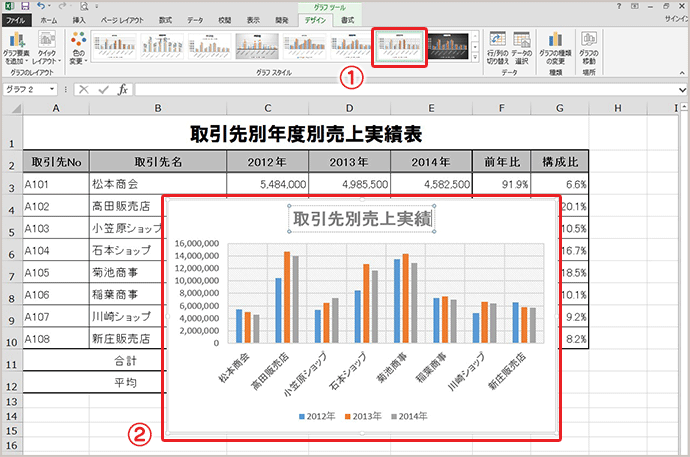
- グラフを選択し、[書式]タブの[グラフスタイル]グループの「スタイル7」をクリックします。
- グラフスタイルが変更されます。
グラフを表の下に移動し、サイズを変更しましょう。