IF関数の使い方と計算式について!条件分岐や論理式、不等号を使って条件に合うデータを抽出!

条件分岐で使われる関数であるIF関数はExcel(エクセル)で頻繁に利用されます。このページでは、IF関数を使うための基本的な項目である「条件分岐で使われる論理式」「不等号を使用して以上・以下で範囲を指定する方法」などを解説します。IF関数を利用してExcelをもっと使いこなしましょう。
派遣登録ならアデコへ!

派遣のお仕事をお探しならぜひアデコへご登録ください。
アデコが選ばれる理由、強みについては下記ページでご紹介しています。

IF関数とは
IF関数は、「もしも・・・なら」という条件を提示して、条件を満たした場合は「A」、条件を満たされなければ「B」の処理(表示)をする条件分岐の関数です。Excelでこの関数を利用することで、データの仕訳を効率的に行うことができます。基本的な使い方はシンプルですが、他の関数と組み合わせるなど応用的に使用されることも多い関数です。
IF(イフ)関数
| 書式 | =IF(論理式,真の場合,偽の場合) | |
|---|---|---|
| 引数 | 論理式 | 真の場合または偽の場合のどちらかに判定できる式を 「=」「<」「>」などを使い作成 |
| 真の場合 | 論理式の条件を満たしている場合の処理を指定 | |
| 偽の場合 | 論理式の条件を満たしていない場合の処理を指定 | |

IF関数で一緒に使われる比較演算子とは?
比較演算子は、2つの値を比較するときに使用する演算子です。使いたい条件に応じて、使用します。比較演算子は下記の表にまとめています。
| 記号 | 意味 | 使用例 | 意味 |
|---|---|---|---|
| > | より大きい | >100 | 100より大きい |
| >= | 以上 | >=100 | 100以上 |
| < | より小さい | <100 | 100より小さい |
| <= | 以下 | <=100 | 100以下 |
| = | 等しい | =100 | 100と同じ |
| <> | 等しくない | <>100 | 100ではない |
【具体例】ExcelでIF関数を使用し指定した条件を表示させる
変更日がチェック対象日以降の場合、
セル[D4]から[D13]に「 」を表示、それ以外は空白を表示しましょう。
![作成する数式 セル[D4] =IF(C4>=$C$15,"レ点","") ①論理式:セル[C4]値が[C15]の値以上だったら ②真の場合:満たした場合「レ点」を表示し ③偽の場合:満たしていない場合「空白(何も表示しない)」を表示する](/-/media/Project/Adecco/AdeccoJP/useful/oa//excel-if/index-c-img-01.gif?la=ja-jp)


- セル[D4]をクリックします。
- [数式]タブをクリックします。
- [論理▼]ボタンをクリックします。
- 一覧から「IF」をクリックします。
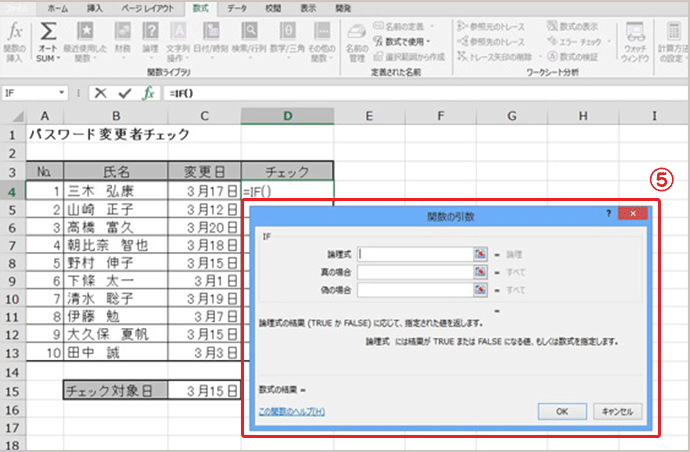
- [関数の引数]ダイアログボックスが表示されます。
![セル[C15]を参照した直後に「F4」キーを押すと絶対参照になります。ダブルコーテーション『""』は自動で付くので入力は不要です。](/-/media/Project/Adecco/AdeccoJP/useful/oa//excel-if/index-c-img-04.gif?la=ja-jp&hash=78A8A9308168C91D4DA664649079F7B7)
- 引数を設定します。(記号は半角で入力します。)
- [OK]ボタンをクリックします。
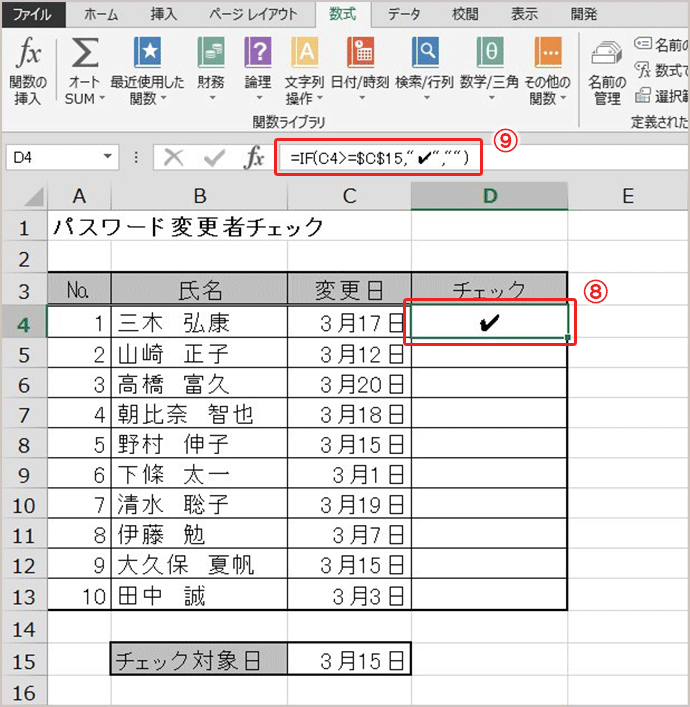
- セル[D4]に「
 」が表示されます。
 - 数式バーに「=IF(C4>=$C$15,"","")」と表示されます。
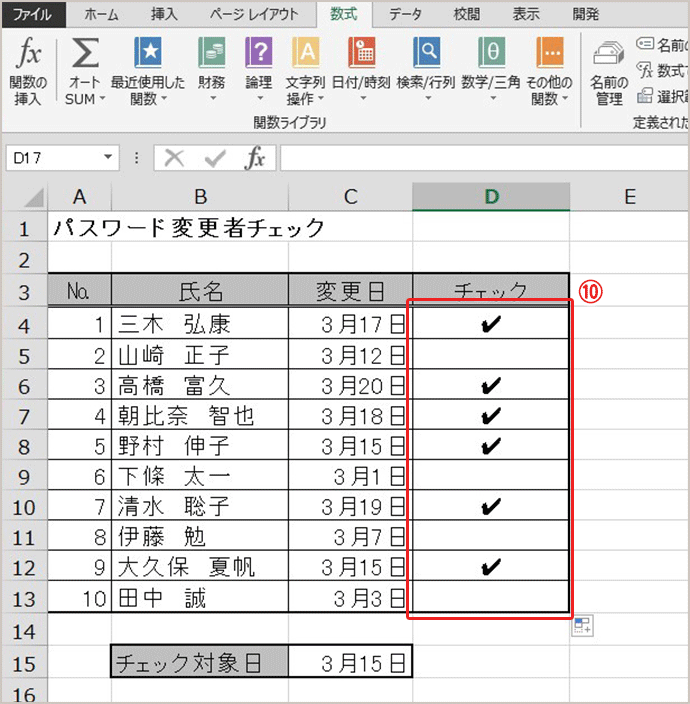
- オートフィル機能を使用して、セル[D4]に作成した数式をセル[D13]までコピーします。
その際、罫線の書式がコピーされないようにします。
※数式の中で、セル[C15]を絶対参照で参照をしましたが、「2015/3/15」と日付を入力しても構いません。