SUBTOTAL関数とは?集計方法を切り替え方や基本的な使い方をわかりやすく解説!
SUBTOTAL関数の使い方を初心者にもわかりやすく解説します。つかいこなすために集計方法を一覧で紹介しているので、用途に合わせてSUBTOTAL関数を使いこなしましょう。
派遣登録ならアデコへ!

派遣のお仕事をお探しならぜひアデコへご登録ください。
アデコが選ばれる理由、強みについては下記ページでご紹介しています。

SUBTOTAL(サブトータル)関数
SUBTOTAL関数は集計方法を指定することで、平均・合計・個数といったさまざまな集計をすることができます。
| 書式 | =SUBTOTAL(集計方法,参照1,[参照2],[参照3]…) | |
|---|---|---|
| 引数 | 集計方法 | 集計方法を番号で指定 ※ 下表参照 |
| 参照 | 計算の対象となる範囲を指定 引数は、最大254個まで指定可能 |
|
主な集計方法
| 番号 | 集計方法 |
|---|---|
| 1 | AVERAGE |
| 2 | COUNT |
| 3 | COUNTA |
| 4 | MAX |
| 5 | MIN |
| 6 | PRODUCT |
| 7 | SUM |
[D]列にSUBTOTAL関数を使って小計を求めましょう。
中間に「小計」が含まれている範囲を、SUM関数で合計してしまうと、「小計」が合計値に含まれてしまいます。そこで、SUBTOTAL関数を使えば、合計範囲内のSUBTOTAL関数がある「小計」行を含まず集計することができます。
![作成する数式 セル[D7]=SUBTOTAL(9,D4:D6) セル[D10]=SUBTOTAL(9,D8:D9) セル[D14]=SUBTOTAL(9,D11:D13) セル[D18]=SUBTOTAL(9,D15:D17) セル[D19]=SUBTOTAL(9,D4:D18) 集計方法:合計したいので「9」 参照:計算する範囲](/-/media/Project/Adecco/AdeccoJP/useful/oa/excel-subtotal/index-c-img-01.gif?la=ja-jp&hash=50C850A37EB9B50D8170BED9FC681A64)
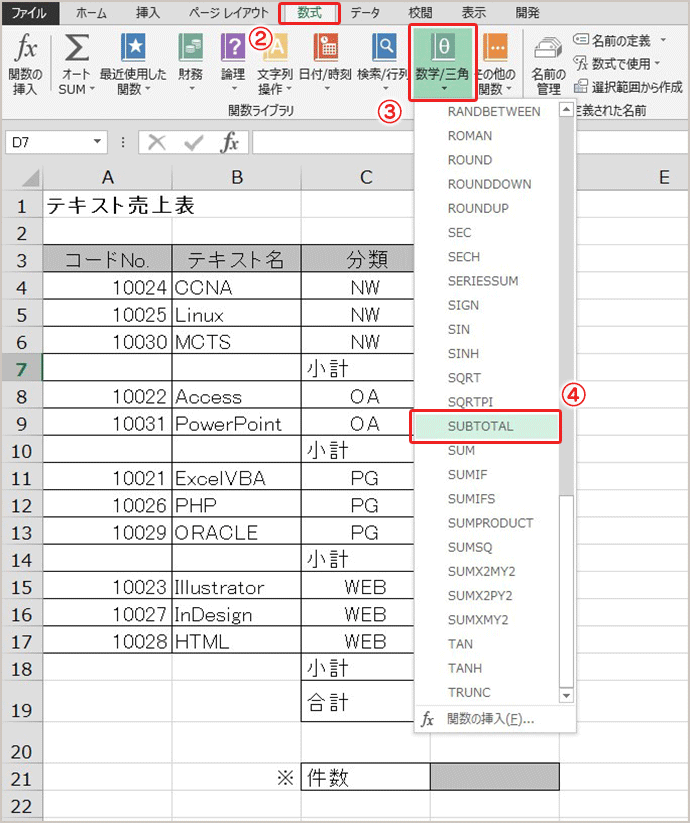
- セル[D4]を選択します。
- [数式]タブをクリックします。
- [数学/三角▼]をクリックします。
- 下方向にスクロールして、一覧から「SUBTOTAL」をクリックします。
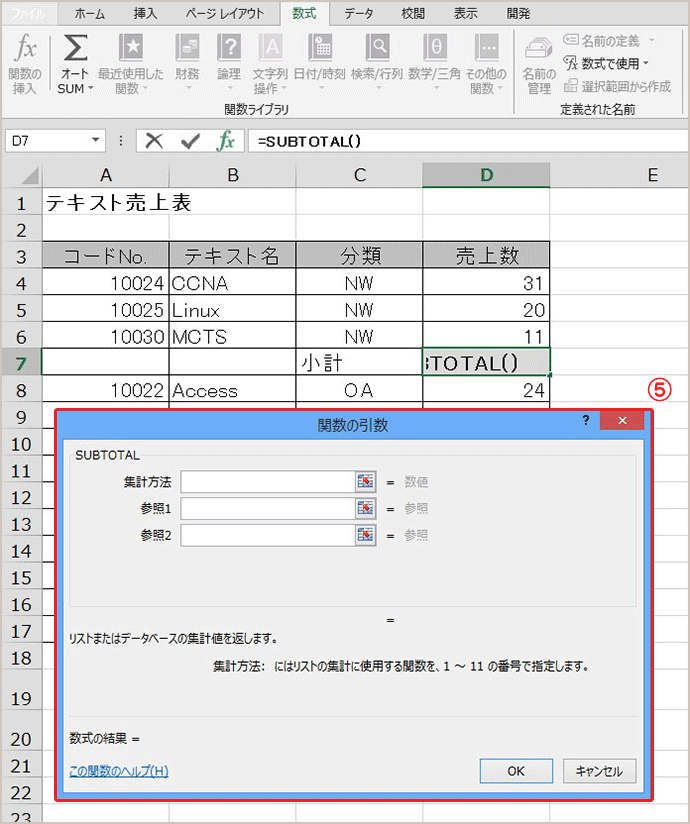
- [関数の引数]ダイアログボックスが表示されます。
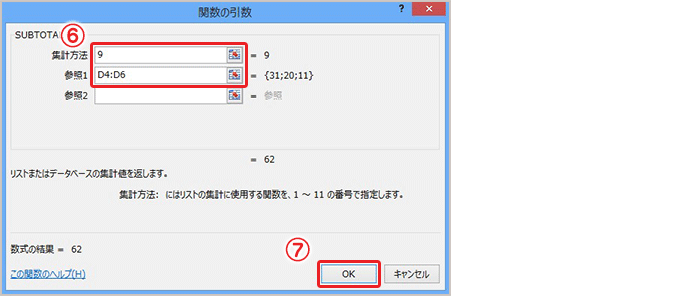
- 引数を設定します。
- [OK]ボタンをクリックします。
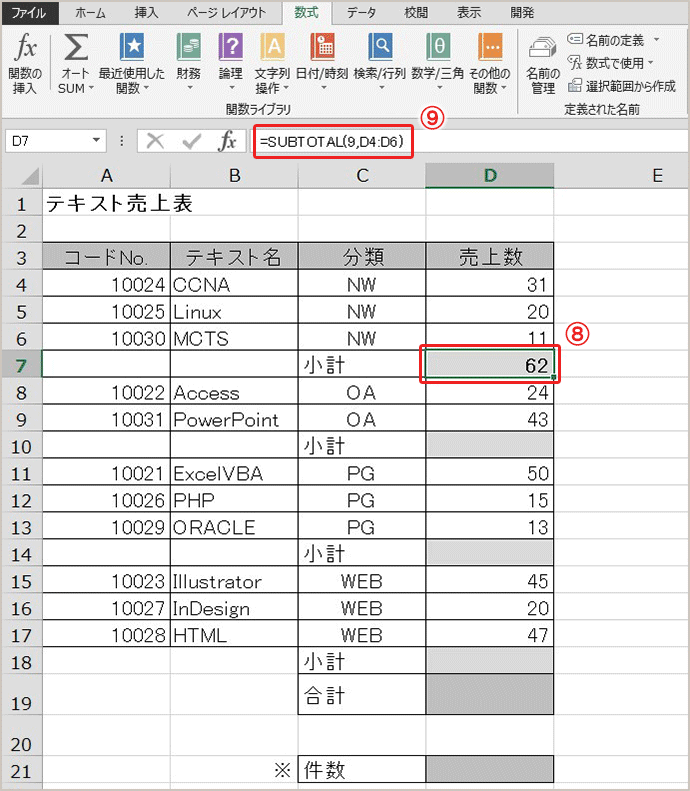
- セル[D4]に3件分の小計が表示されます。
- 数式バーに「=SUBTOTAL(9,D4:D6)」と表示されます。
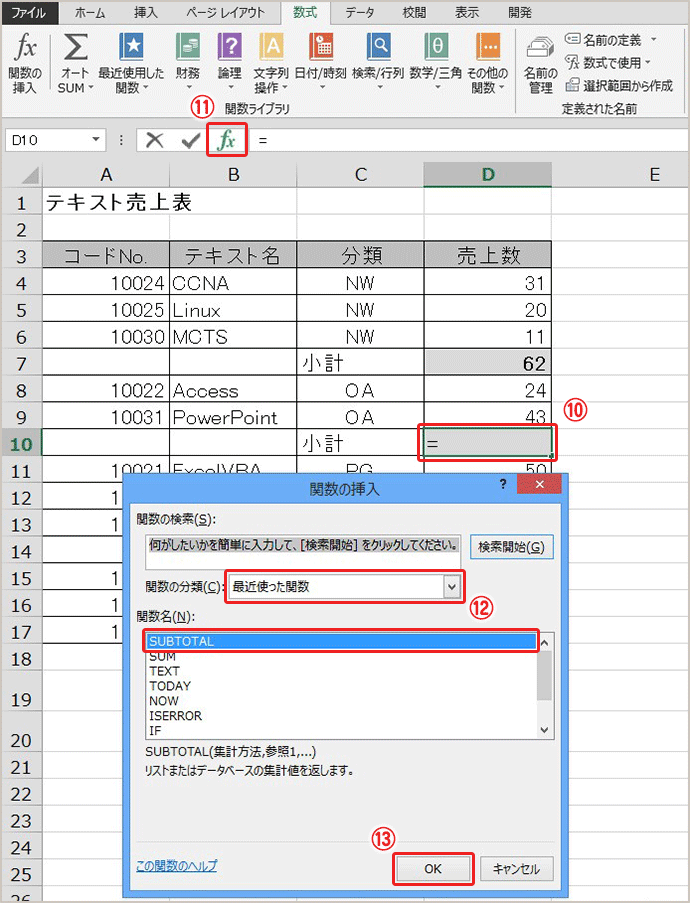
- セル[D10]を選択します。
- [関数の挿入]fxボタンをクリックします。
- [関数の分類-最近使った関数]を指定し、「SUBTOTAL」をクリックします。
- [OK]ボタンをクリック後、引数を指定し、数式を確定します。
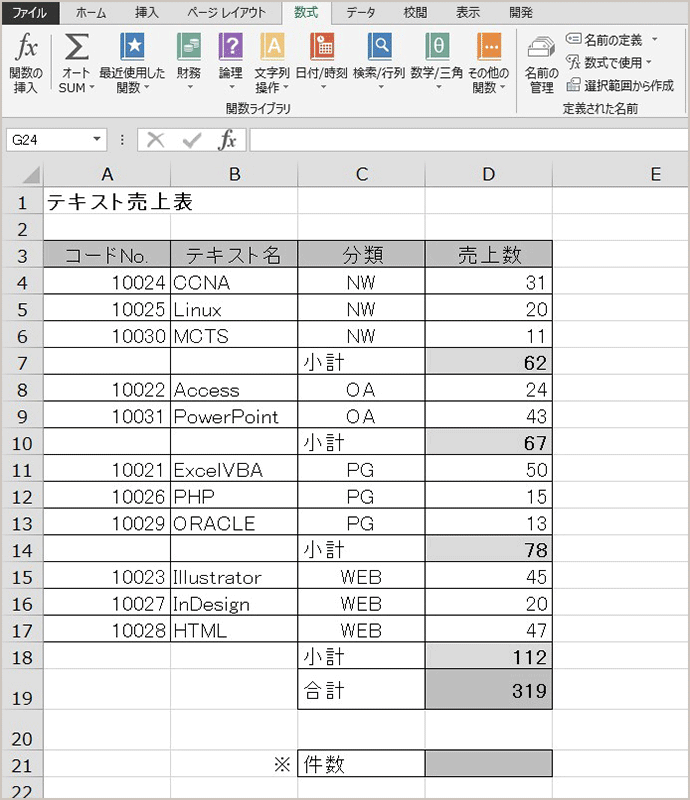
- 同様にして、セル[D14][D18][D19]の小計と合計を求めます。
SUBTOTAL関数が認識する範囲
SUBTOTAL関数では、どの範囲の合計を計算しているか、SUBTOTAL関数で件数を求めると確認できます。
セル[D21]にSUBTOTAL関数の数式を作成します。

(集計方法の「2」はCOUNT)
この数式の戻り値は「11」です。
これは、セル「D4」「D5」「D6」「D8」「D9」「D11」「D12」「D13」「D15」「D16」「D17」をカウントしています。
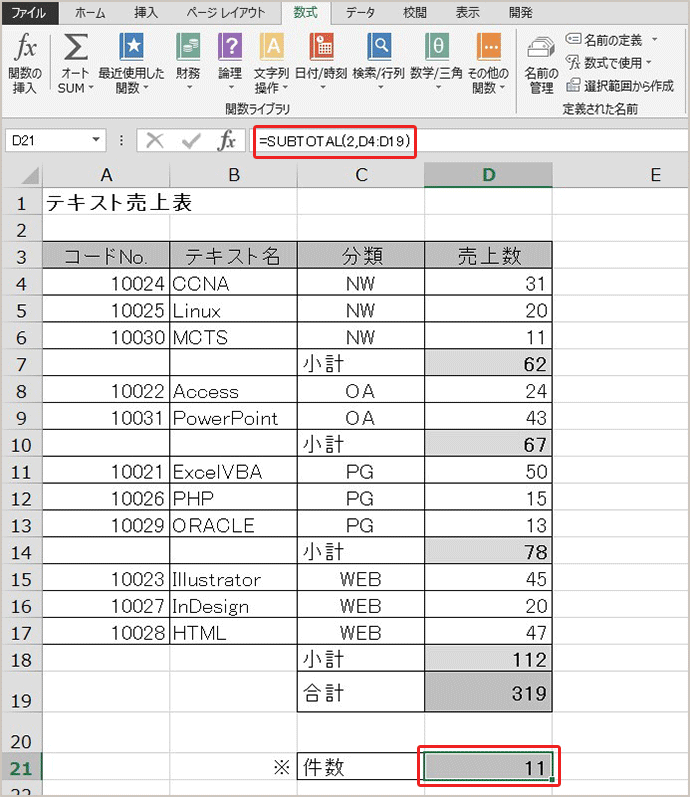
つまり、SUBTOTAL関数は、引数として参照した範囲の中でSUBTOTAL関数が使われているセルがあると、そのセルを無視します。
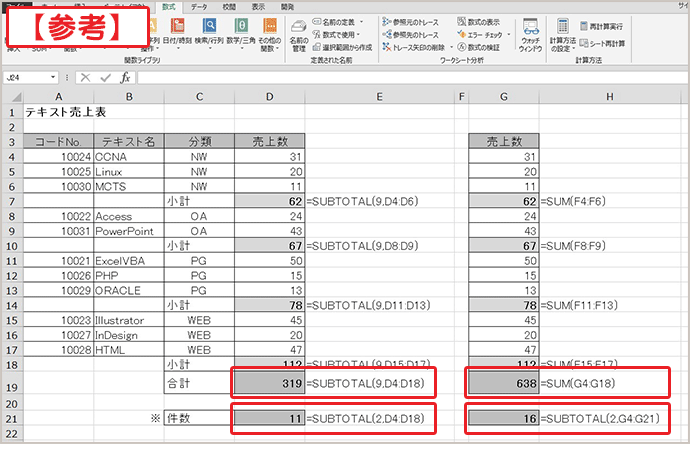
※ SUM関数を使用すると小計を含んだ合計値を計算してしまいます。