TODAY関数とは?Excelで今日の日付を表示する方法や表示形式の変更方法を解説!

Excel(エクセル)で今日の日付を表示させるために使うのがTODAY関数です。日付データの更新漏れを防ぐために使用するなど、様々な場面で見かける関数の一つです。「日付のみにしたい」「曜日も表示させたい」といった場合に行う表示形式の変更方法も含めて解説します。
派遣登録ならアデコへ!

派遣のお仕事をお探しならぜひアデコへご登録ください。
アデコが選ばれる理由、強みについては下記ページでご紹介しています。

TODAY(トゥデイ)関数とは?
TODAY関数は関数挿入時、またはファイルを開いた時の日付を表示することができます。請求書作成で今日の日付を必ず記載するなど、日付データの更新漏れを防ぐためによく使用されます。似た関数にNOW関数がありますが、こちらは日付だけでなく、現在の時刻も表示します。
| 書式 | =TODAY() |
|---|---|
| 引数 | 不要、()は必要 |
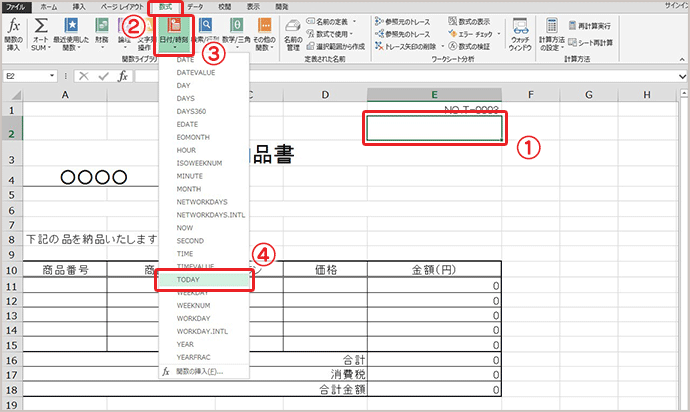
セル[E2]に今日の日付を表示しましょう。

-
セル[E2]を選択します。
-
[数式]タブをクリックします。
-
[日付/時刻▼]をクリックします。
-
一覧から「TODAY」をクリックします。
-
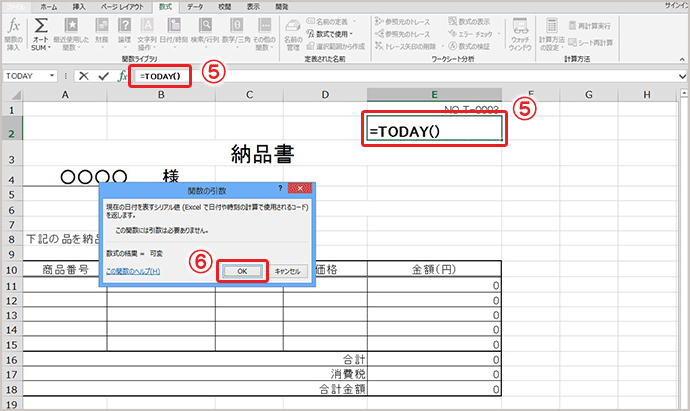
セル[E2]と数式バーに「=TODAY()」と表示されます。
-
[OK]ボタンをクリックします。
-
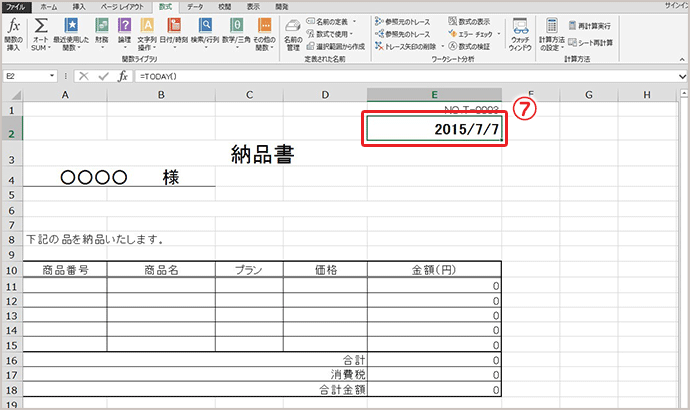
セル[E2]に本日の日付が「○○○○/○/○」の形式で表示されます。
表示される日付・時刻
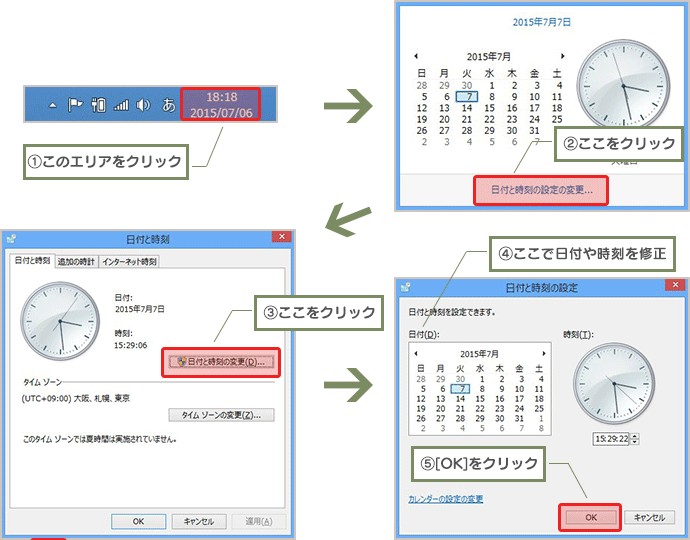
日付/時刻関数で表示される日付・時刻は、パソコンの内蔵時計の値が使用されます。画面下のタスクバー上の右端に日付と時刻が表示されていますが、ここをクリックしていくと日付や時刻を変更できます。
※このパソコンの内蔵時計の設定が違っているとこの値も変化します。
表示形式
表示形式とは、セルに入力したデータの見た目の設定のことをいいます。Excelでは同じデータを入力していても、この表示形式を変更することによって、さまざまな形式で表示することができます。
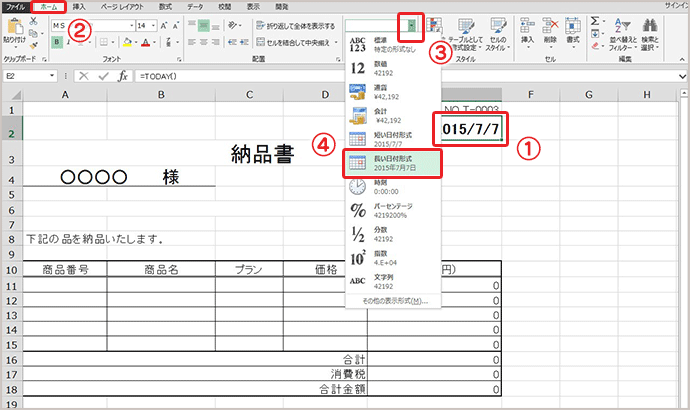
セル[E2]の日付の表示形式を「○○○○年○月○日」に変更しましょう。
-
セル[E2]を選択します。
-
[ホーム]タブをクリックします。
-
[表示形式]ボックスの▼をクリックします。
-
一覧から「長い日付形式」をクリックします。
-
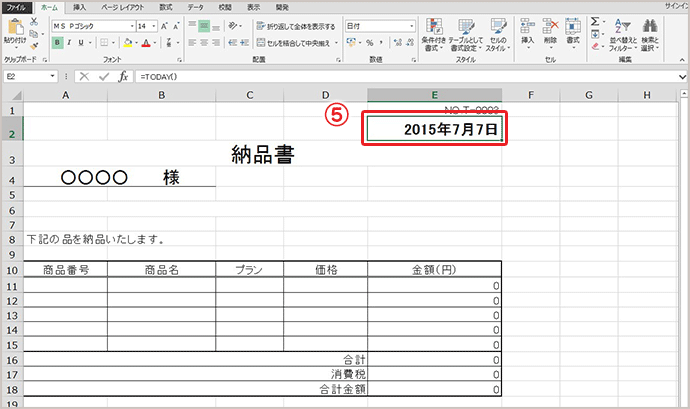
セル[E2]の表示が「○○○○年○月○日」の形式に変更されます。