ExcelのAVERAGE関数の使い方と平均を求める基本手順

派遣登録ならアデコへ!

派遣のお仕事をお探しならぜひアデコへご登録ください。
アデコが選ばれる理由、強みについては下記ページでご紹介しています。

Excelで平均を求めるには
指定した範囲の平均を求めることができます。
AVERAGE(アベレージ)関数
| 書式 | =AVERAGE(数値) | |
|---|---|---|
| 引数 | 数値 | 合計を求めたい数値データやセル範囲を指定 |
|
||
|
||
セル[B10]から[F10]に各日の平均を求めましょう。
![作成する数式 =AVERAGE(B4:B9) セル[B4]から[B9]の値を平均する](/-/media/Project/Adecco/AdeccoJP/useful/oa/excel-average/index-c-img-01.gif?la=ja-jp&hash=7621C7CF702855A39A0FE6479B0DE2FE)

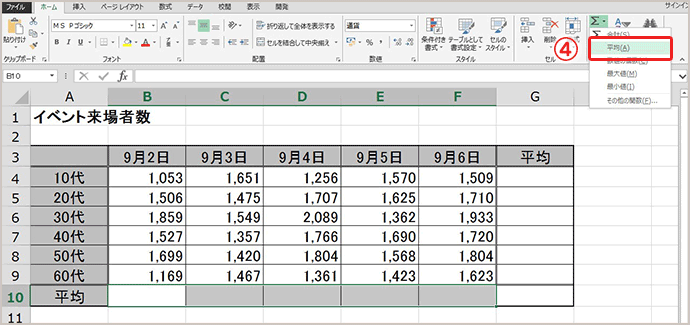
- セル範囲[B10:F10]を選択します。
- [ホーム]タブをクリックします。
-
 [合計]ボタンの▼をクリックします。
-
一覧から「平均(A)」をクリックします。
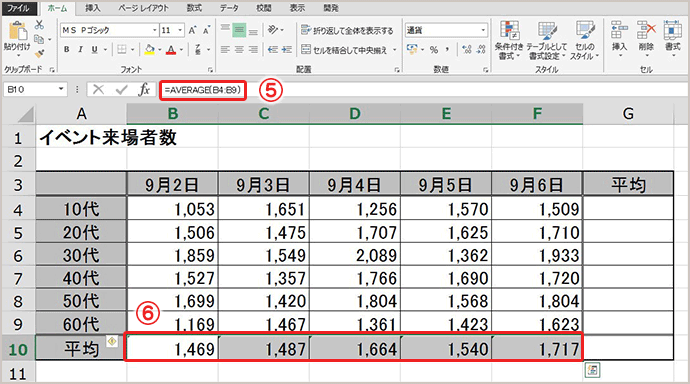
- 数式バーに「=AVERAGE(B4:B9)」と表示されます。
-
セル[B10]から[F10]に各日の平均が表示されます。
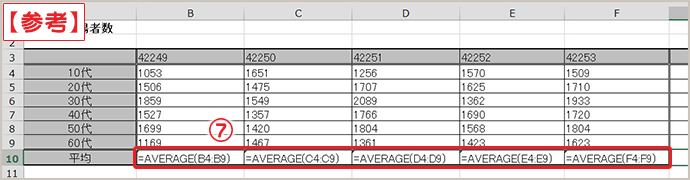
※計算結果の代わりに数式をセルに表示しているので、日付の書式と値の書式が解除されています。 - それぞれのセルの数式は上図のようになります。
※セル[B10]に数式を作成し、オートフィル機能で数式をコピーしても構いません。