エクセルで重複をチェックする:Excel

Excelで重複データを探すには
重複データを調べるには、データが表の中で何個あるかを数えます。
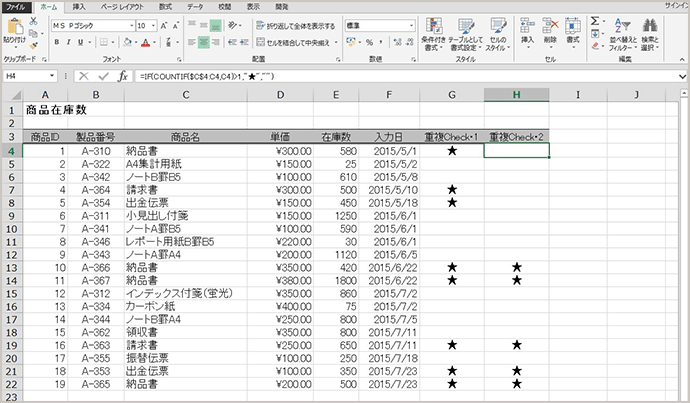
データが1つしかない場合は、重複データではないことになります。2つ以上データがある場合は、それぞれに「印(しるし)」を表示します。
重複データがあるかどうかを「商品名」のデータで調べます。
商品名が重複するデータの[G]列に「★」を表示しましょう。
![作成する数式は =IF(COUNTIF($C$4:$C$22,C4)>1,"★","")。① 条件:セル[C4]の商品名が全体の中で1より大きければ($C$4:$C$22,C4)>1) ② 真の場合:「★」を表示 ③ 偽の場合:「空白」を表示](/-/media/Project/Adecco/AdeccoJP/useful/oa/excel-check/index-c-img-01.gif?la=ja-jp&hash=E598A2B691C8D1D1869FDFB48418F5E0)
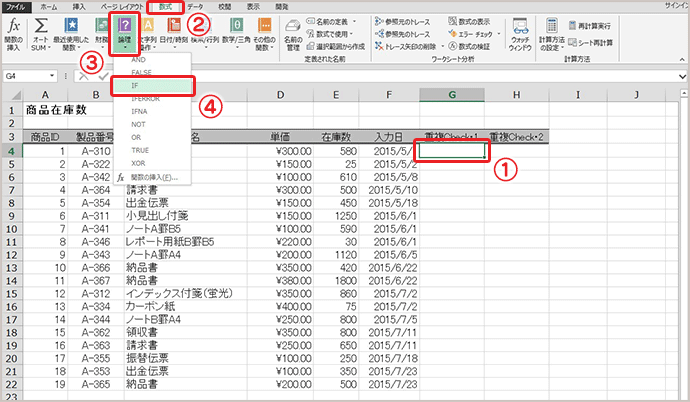
- セル[G4]を選択します。
- [数式]タブをクリックします。
- [論理▼]ボタンをクリックします。
- 一覧から「IF」をクリックします。
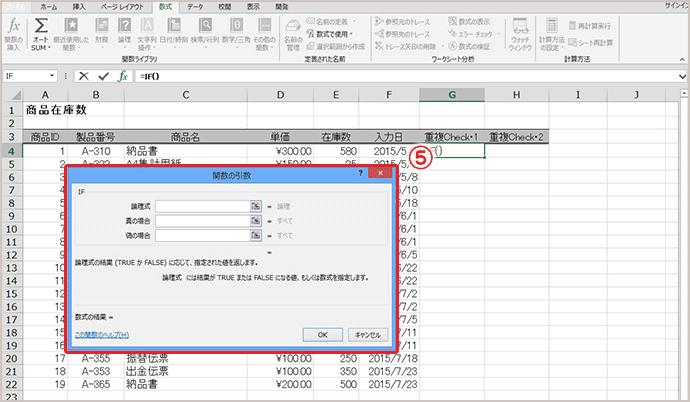
- (IFの)[関数の引数]ダイアログボックスが表示されます。
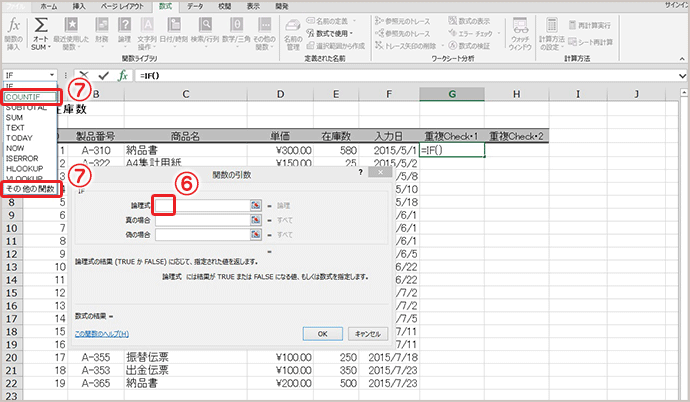
- [論理式ボックス]内にカーソルを表示します。
- [名前ボックス]の▼をクリックし、一覧に[COUNTIF]があればクリックします。
なければ[その他の関数]をクリックして、[COUNTIF]を検索して挿入します。
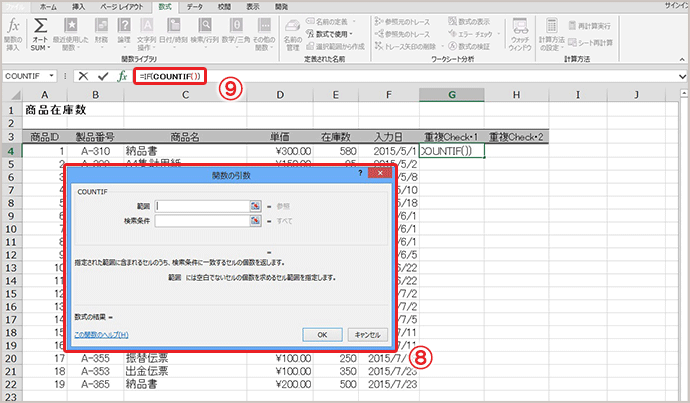
- (COUNTIFの)[関数の引数]ダイアログボックスが表示されます。
- 同時に「IF」関数の中に「COUNTIF」関数が挿入されます。
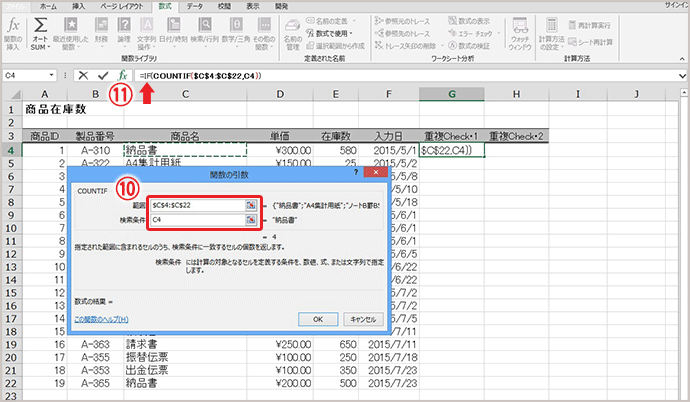
- COUNTIF関数の引数を設定します。
- (IFの引数ダイアログボックスを表示したいので、)数式バーの「IF」をクリックします。
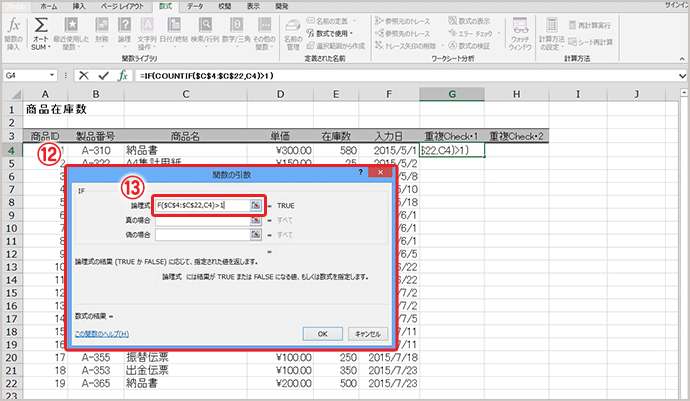
- (IFの)[関数の引数]ダイアログボックスが表示されます。
- 論理式のCOUNTIF関数の後ろに「>1」を追記します。
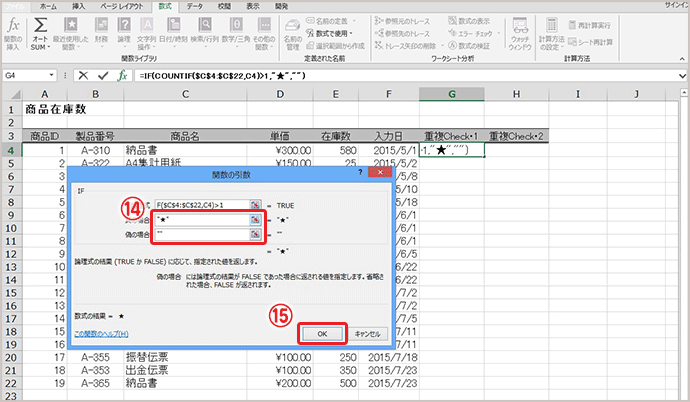
- 真の場合と偽の場合を設定します。
- [OK]ボタンをクリックします。
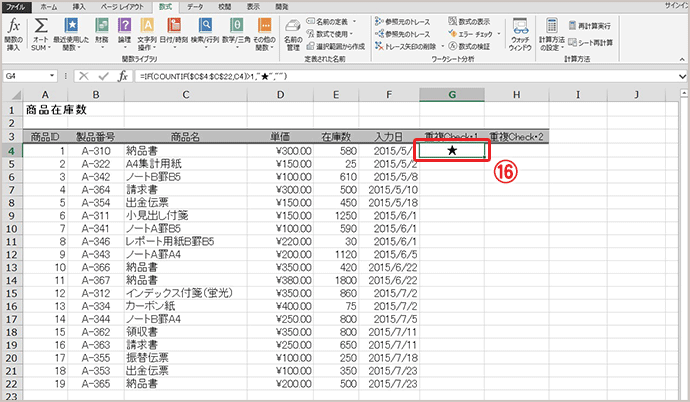
- セル[G4]に「★」が表示されます。
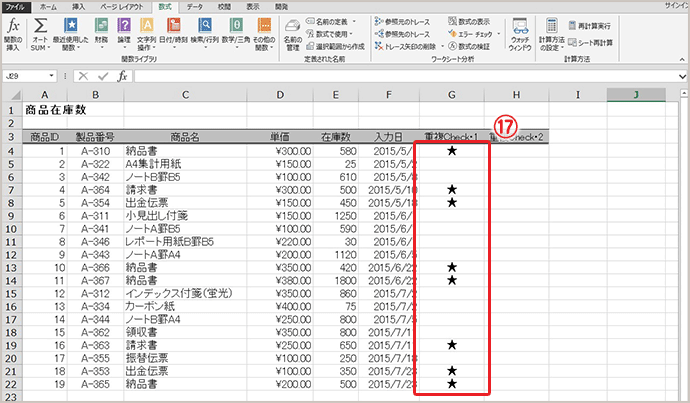
- オートフィル機能を使用して、セル[G4]に作成した数式を[G22]までコピーします。 同じ商品名が2つ以上存在しているものに「★」が表示されます。
※重複データを削除すると、「★」が消えます。
「★」を2件目以降に表示する
前記では、重複データがあった場合、その両方(すべて)に「★」を表示していますが、同じデータの2件目以降から表示する場合は、IF関数の条件式に指定する式を「COUNTIF($C$4:C4,C4)>1」とし、データを数える範囲を一番上の行から現在の行とすることで、重複している1件目には「★」が表示されません。